

Pc Zurücksetzen Windows 7 Ohne Passwort
Vergessen Sie Windows seven Passwort und haben Sie keine Rücksetzdiskette - Wie kommen Sie hinein?
"Was kann ich tun, um auf meinen Windows vii Reckoner zuzugreifen, wenn ich das Windows 7 Passwort vergessen habe und zuvor keine Passwortrücksetzdiskette erstellt wurde?" Dies ist eine übliche Stimme voller Sorgen und Ängste. Eigentlich sind die Dinge nicht and then schlecht gelaufen, wie Sie in diesem Moment denken. Was verhindern kann, dass schlimme Dinge passieren, ist das sofortige Zurücksetzen des vergessenen Windows 7 Passworts und der schnelle Zugriff auf den Windows 7-Computer auf effektive Weise.
Vier Optionen zum Zurücksetzen eines vergessenen Windows vii-Passworts ohne Festplatte:
- Eins: Zugriff auf Windows seven mit Administratorkonto
- Zwei: Stellen Sie das vergessene Windows vii Passwort mit der Windows-Installations-CD wieder her
- Drei: Greifen Sie auf Windows 7 mit Ophcrack zu
- Vier: Setzen Sie Windows 7 Passwort einfach mit iSunshare Password Tool zurück
Eins: Zugriff auf Windows 7 mit Administratorkonto
Wenn Sie ein Standardbenutzerpasswort vergessen haben und gleichzeitig noch ein Konto mit Administratorrechten haben, können Sie sich mit diesem Konto bei Windows 7 anmelden und dann das Passwort anderer Benutzer in der Systemsteuerung ändern oder entfernen.
1-1 Klicken Sie auf Beginning und öffnen Sie die Systemsteuerung.
1-2 Wählen Sie Benutzerkonten und Familiensicherheit Benutzerkontenaus.
one-iii Drücken Sie unter Benutzerkonten auf Benutzerkonto hinzufügen oder entfernen . Sie sehen alle aufgelisteten aktivierten Konten.
1-4 Wählen Sie das Konto aus, dessen Passwort Sie ändern möchten.
1-5 Klicken Sie auf Passwort ändern oder Passwort entfernen..
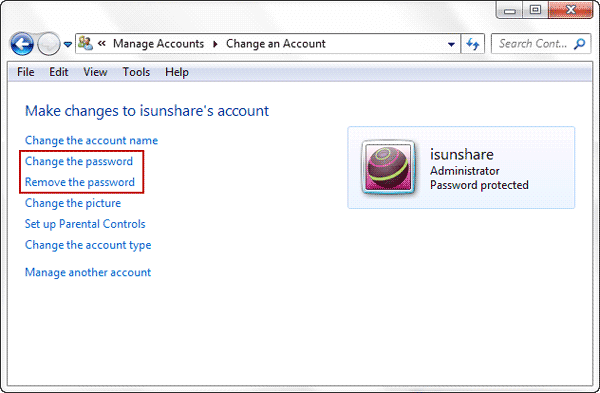
1-half-dozen Geben Sie das neue Passwort für das Konto ein, um das vergessene Passwort zu ändern oder klicken Sie auf die Schaltfläche Passwort entfernen , um das vergessene Windows-Passwort zu entfernen.
Verwandte Passage: Zurücksetzen des Windows 7-Administratorpassworts
Zwei: Stellen Sie das vergessene Windows 7 Passwort mit der Windows-Installations-CD wieder her
Vorbereitung: eine Windows-Installations-CD oder -DVD. Oder jede Windows vii-, Vista- oder XP-CD oder -DVD.
Schritt 1: Booten Sie von der Installations-CD.
Sobald Sie Ihren PC einschalten, drücken Sie DEL oder F2, um den BIOS-Einstellungsbildschirm in Windows 7 aufzurufen. Verschieben Sie die CD-ROM-Selection an dice erste Stelle der Bootdiskette. Speichern Sie Ihren PC und starten Sie ihn neu. Es wird sofort von der CD gestartet.
Schritt 2: Wählen Sie Windows reparieren aus und rufen Sie dice Eingabeaufforderung auf.
Wenn Ihr Computer von der CD startet, sollen Sie auf die Option Computer reparieren klicken. Dann wählen Sie Eingabeaufforderung aus verschiedenen Optionen.
Schritt 3: Stellen Sie Windows 7 Passwort mit Befehlen wieder her.
3-1 Geben Sie Folgendes ein: copy c:\windows\system32\sethc.exe c:\f
iii-two Geben Sie Folgendes ein: re-create /y c:\windows\system32\cmd.exe c:\windows\system32\sethc.exe
three-3 Beenden Sie die Installations-CD, und starten Sie Ihren PC neu.
Schritt four: Setzen Sie Windows 7 Passwort.
Wenn der Windows-Anmeldebildschirm erscheint, drücken Sie die Umschalttaste fünfmal, um die Befehlszeilenschnittstelle aufzurufen. Jetzt geben Sie den Befehl cyberspace user <your name> <your new password> ein, um Windows 7 Benutzerpasswort zurückzusetzen.
Die Arbeit zum Zurücksetzen des Passworts ist bisher abgeschlossen. Aber sethc.exe wurde abgedeckt. Jetzt verwenden Sie den Befehl c:\sethc.exe file back to c:\windows\system32\sethc.exe um dice ursprüngliche sethc.exe-Datei wiederherzustellen. Nachdem das vergessene Windows vii Passwort mit Installations-CD zurückgesetzt wird, starten Sie den Computer neu und rufen Sie den Windows 7-Figurer mit dem neuen Passwort auf.
Verwandte Passage: Wie setzen Sie das Windows-Passwort zurück, ohne die CD zu installieren
Drei: Greifen Sie auf Windows vii mit Ophcrack zu
Ophcrack Windows Countersign Cracker ist bisher die beste kostenlose Windows Countersign Genius Software. Es ist schnell und einfach genug für einen Figurer-Neuling, der nur über Grundkenntnisse in Windows verfügt. Wenn Sie Ophcrack nicht auf eine CD brennen möchten, ist dice kostenlose Live-CD von Ophcrack Vista bequemer zu bedienen. Sie können das vergessene Windows-Passwort wiederherstellen, ohne auf Windows zugreifen zu müssen.
>> Laden Sie die kostenlose Live-CD Ophcrack Vista herunter..
Die kostenlose Live-CD von Ophcrack Vista gilt nur für das Windows-Passwort in Kombination mit weniger als 5 Nummern. Wenn Sie ein längeres Passwort mit Zeichen wiederherstellen möchten, müssen Sie ein erweitertes Windows Password Genius tool auswählen..
>> Starten Sie Ihren Computer von Ophcrack Live-CD..
Legen Sie Ophcrack Live-CD in Ihren Estimator ein; starten Sie den Computer neu und klicken Sie auf DEL oder F2 oder auf andere Tasten in der BIOS-Einstellungsoption. Wählen Sie CD-ROM als erste Bootdiskette. Dann speichern Sie die Änderungen und starten Sie Ihren Reckoner erneut.
>>Stellen Sie Windows seven Passwort wieder her..
Sie werden sehen, dass Ophcrack ausgeführt wird und das Windows 7 Passwort automatisch für Sie finden. Dann wird das Passwort gefunden und in einer Liste angezeigt. Wenn Ihr Passwort Zeichen enthält, wurde das Windows 7 Passwort nicht gefunden. Jetzt können Sie mit dem wiederhergestellten Passwort auf Windows vii zugreifen.
Verwandte Passage: Ophcrack Windows 7 keine Tabellen gefunden - was sollen Sie tun
Vier: Setzen Sie Windows 7 Passwort einfach mit iSunshare Countersign Tool zurück
Wenn Sie sich nicht mit einem anderen Administratorkonto anmelden können und keine Rücksetzdiskette haben, um das Windows 7 Passwort zurückzusetzen, seien Sie nicht enttäuscht. Sie haben immer noch die Möglichkeit, auf Ihren Reckoner zuzugreifen, ohne Daten zu verlieren und das System neu zu installieren. Diese Methode zeigt Ihnen, wie Sie mithilfe der Passwortwiederherstellungssoftware eine Passwortrücksetzdiskette eines Drittanbieters erstellen und das vergessene Passwort für Windows 7 Computer zurücksetzen.
1. Laden Sie Windows 7 Password Genius herunter und installieren Sie es auf einem zugänglichen Computer.
2. Erstellen Sie eine Passwortrücksetzdiskette mit einem USB-Gerät oder einer CD/DVD.
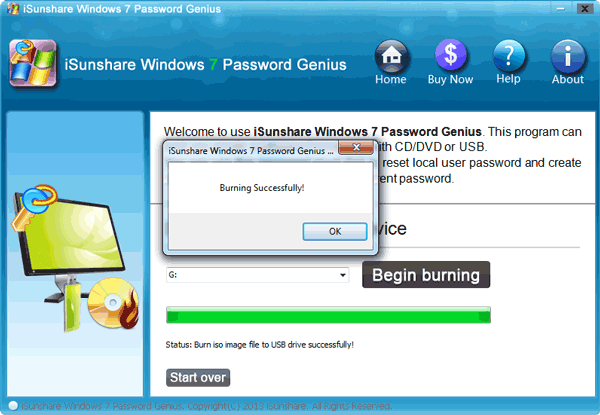
Legen Sie ein beschreibbares USB-Gerät oder eine CD/DVD-ROM in den zugänglichen Computer ein und wählen Sie es in der Wiederherstellungssoftware aus. Klicken Sie auf Brennen beginnen , und warten Sie einige Minuten, bis dice Passwortrücksetzdiskette erfolgreich in das Entfernungsgerät gebrannt wurde.
iii. Stellen Sie den gesperrten Computer-Start von einem USB-Gerät oder einer CD/DVD ein.
- Wie stellen Sie Reckoner-Start vom USB-Gerät ein
- Wie stellen Sie Computer-Kickoff von der CD/DVD-ROM
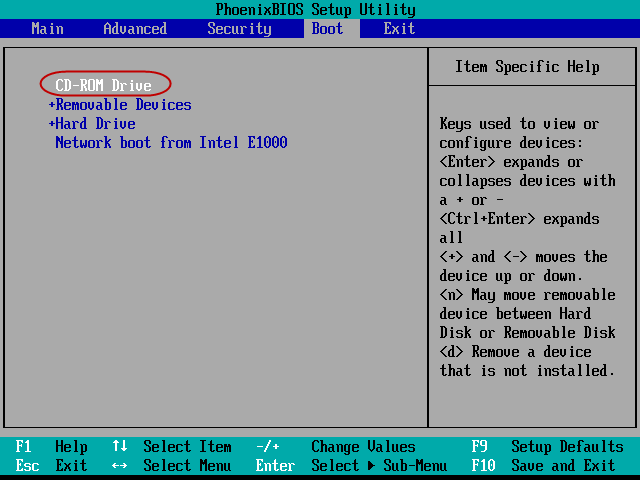
4.Starten Sie den gesperrten Computer von einem USB-Gerät oder einer CD/DVD.
5. Entfernen Sie das vergessene Windows 7 Passwort oder erstellen Sie ein neues Konto für Windows vii. Unter Windows 7 Password Genius können Sie ein Benutzerkonto auswählen und auf Passwort zurücksetzen klicken, um das Passwort für das ausgewählte Konto zu entfernen. Oder Sie können auf Benutzer hinzufügen klicken, um ein neues Benutzerkonto für das Windows 7 System zu erstellen.
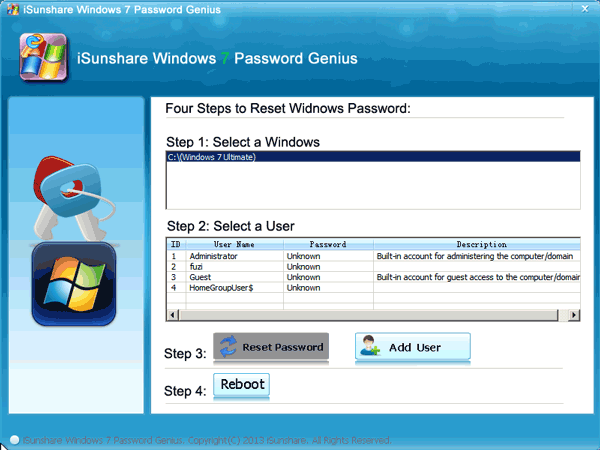
6. Klicken Sie auf dice Schaltfläche Neustart und beenden Sie das Entfernungslaufwerk, um auf den gesperrten Windows 7 Calculator ohne Passwort oder mit dem neuen Administrator zuzugreifen.
Tipps:
Aus den obigen Einführungen können wir wissen, dass Windows vii Password Genius besser als Windows-Installations-CD und Ophcrack beim Zurücksetzen des vergessenen Windows 7 Passworts funktioniert, wenn Sie keine Passwortrücksetzdiskette haben, dice normalerweise verwendet wird, um Windows Passwort zurückzusetzen und in den Figurer zu gelangen.
Verwandte Artikel
- Windows seven vergessenes Passwort zurücksetzen
- Zwei Möglichkeiten, um vergessenes Passwort für Windows x zurückzusetzen
- Setzen Sie das HP Elitebook BIOS/Administratorpasswort zurück
- Umgehen Sie bei Windows vii den Anmeldebildschirm und das Administratorpasswort
Source: https://www.isunshare.com/de/articles/forgot-windows-7-password-no-reset-disk.html
Posted by: hurleyalubly.blogspot.com
0 Response to "Pc Zurücksetzen Windows 7 Ohne Passwort"
Post a Comment